Domain tfir.de kaufen?
Wir ziehen mit dem Projekt
tfir.de um.
Sind Sie am Kauf der Domain
tfir.de interessiert?
domain@kv-gmbh.de · 0541-91531010
Domain tfir.de kaufen?
Wie kann ich einem Video einen Green-Screen-Hintergrund hinzufügen?
Um einem Video einen Green-Screen-Hintergrund hinzuzufügen, benötigst du eine Videobearbeitungssoftware, die die Funktion des Chroma-Keying unterstützt. Zuerst musst du das Video vor einem grünen Hintergrund aufnehmen. Dann importierst du das Video in die Bearbeitungssoftware und wählst die Option für den Chroma-Key aus. Anschließend wählst du den grünen Hintergrund aus und fügst den gewünschten Hintergrund hinzu. **
Was ist ein Green Screen beim Video schauen?
Ein Green Screen ist eine grüne Hintergrundfläche, die beim Video schauen verwendet wird. Durch die Verwendung eines Green Screens können verschiedene Hintergründe oder Effekte in das Video eingefügt werden, indem der grüne Hintergrund im Nachhinein durch einen anderen Hintergrund ersetzt wird. Dies ermöglicht es, dass Schauspieler vor beliebigen Kulissen agieren können, ohne tatsächlich vor Ort zu sein. **

Ähnliche Suchbegriffe für Screen zu Video
Top-Angebote
Produkte zum Begriff Screen zu Video:
-
Feelworld TP16 Teleprompter Large Screen (Teleprompter), Video Zubehör, SchwarzDer TP16 Teleprompter Grossbildschirm von Feelworld ist ein professionelles Kamerazubehör für Videoproduktion, Live-Streaming und Präsentationen. Das Gerät verfügt über einen 16-Zoll-Hochauflösungsbildschirm mit Massen von etwa 40 cm Breite und 25 cm Höhe, der klare Sichtbarkeit für das Ablesen von Skripten bietet, ohne die Kameralinse zu verdecken. Aus haltbaren Materialien gefertigt, gewährleistet dieser Teleprompter zuverlässige Leistung unter verschiedenen Aufnahmebedingungen. Er unterstützt Standard-Kamerastative und beinhaltet eine Reflexionsglasscheibe, die die Bildqualität beibehält, während der Präsentator direkt in die Kamera blicken kann. Das Gerät ist mit den meisten Digitalkameras kompatibel und arbeitet bei typischen Raumtemperaturen, was es für den Innenbereich geeignet macht. Mit einem Gewicht von etwa 2,5 kg vereint es Portabilität mit Stabilität. Dieses Modell ist das Nachfolgemodell von früheren Versionen mit verbesserter Bildschärfe und einfacher Einrichtung, das sich auf praktische Vorteile für Content-Ersteller und Fachleute konzentriert, die präzise, ablenkungsfreie Teleprompter-Lösungen suchen.189,00 €*Versand: 0,00 €Sichere Weiterleitung zum Anbieter
-
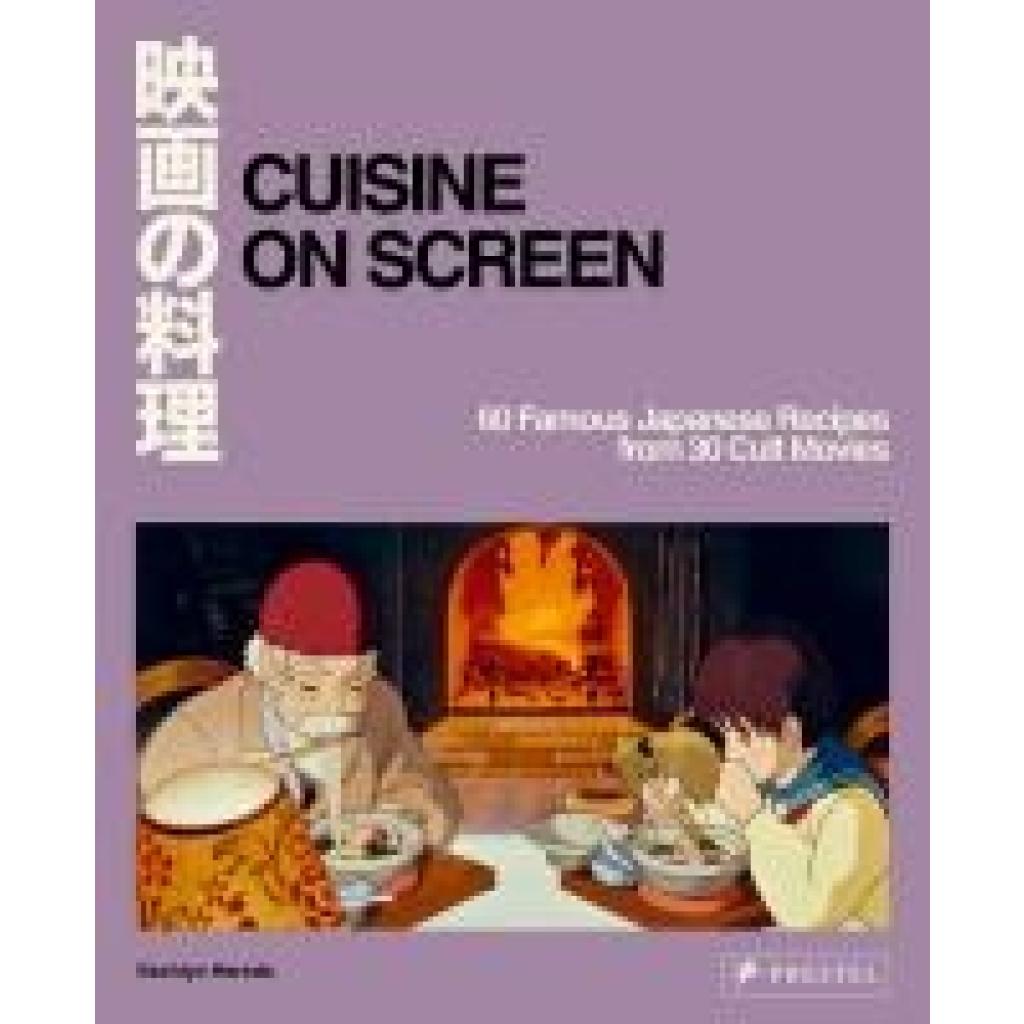
Harada, Sachiyo: Cuisine on ScreenCuisine on Screen , 60 Famous Japanese Recipes from 30 Cult Movies , Weitere Zündverteilerteile > Zünd- & Glühanlagen , Erscheinungsjahr: 20240925, Produktform: Leinen, Autoren: Harada, Sachiyo, Fotograph: Bonnier, David, Seitenzahl/Blattzahl: 192, Abbildungen: 90 farbige Abbildungen, Keyword: 2024; anime; asiatisches kochbuch; basisrezepte der japanischen küche; buch; buch für japan fans; bücher; englische bücher; japan; japan film; japanisch kochen; japanische küche; japanisches kochbuch; kochbuch; kochbücher; kochen; kunst; midnight diner; neuerscheinung; ramen rezepte; ratgeber; studio ghibli; sushi; udon, Fachschema: Japan / Küche, Restaurants~Zwanzigstes Jahrhundert, Fachkategorie: Nationale und regionale Küche~Traditional rituals and ceremonies, Warengruppe: HC/Länderküchen, UNSPSC: 49019900, Warenverzeichnis für die Außenhandelsstatistik: 49019900, Länge: 277, Breite: 228, Höhe: 25, Gewicht: 1123, Produktform: Gebunden, Genre: Sachbuch/Ratgeber,34,00 €*Versand: 0,00 €Sichere Weiterleitung zum Anbieter
-
NCH: Debut Video Capture and Screen Recorder for MACDebut - Ihre Komplettlösung für einfache Videoaufnahmen Debut ist die ideale Software, um Videos problemlos aufzunehmen, sei es von Ihrer Webcam, einer Netzwerk-IP-Kamera oder einem Videoeingabegerät wie einem VHS-Recorder. Diese vielseitige Bildschirmaufnahmesoftware bietet zahlreiche Funktionen, um sicherzustellen, dass Ihre Videoaufnahmen von höchster Qualität sind. Die wichtigsten Merkmale von Debut: Vielfältige Videoformate: Mit Debut können Sie Videos in verschiedenen Formaten aufnehmen, darunter avi, wmv, flv, mpg, mp4, mov und viele mehr. Vielseitige Aufnahmemöglichkeiten: Sie können Videos von Ihrer Webcam, einer Netzwerk-IP-Kamera oder einem Videoeingabegerät aufnehmen. Das bedeutet, dass Sie sowohl Live-Videos als auch Aufnahmen von älteren Geräten wie VHS-Recordern erstellen können. Flexible Bildschirmaufnahme: Debut ermöglicht es Ihnen, den gesamten Bildschirm, ein ...29,95 €*Versand: 0,00 €Sichere Weiterleitung zum Anbieter
-
Manhattan HDMI zu RJ45, Video ConverterHDMI-Signalverlängerung mit 1080p bei 60Hz bis zu 60 Metern über ein einzelnes Cat6-Netzwerkkabel. Es umfasst ein Sender- und Empfängermodul mit Stromversorgung über das Kabel in einem ultra-kompakten Format.46,34 €*Versand: 0,00 €Sichere Weiterleitung zum Anbieter



-
Gibt es eine Video-Software, mit der man den Hintergrund ohne Green Screen ändern kann?
Ja, es gibt Video-Software wie beispielsweise Adobe After Effects oder OBS Studio, die Funktionen zur Hintergrundentfernung und -ersetzung bieten, auch ohne die Verwendung eines Green Screens. Diese Software nutzt fortschrittliche Algorithmen und Techniken wie Künstliche Intelligenz, um den Hintergrund automatisch zu erkennen und zu entfernen. **
-
Wie editiere ich ein Video mit einem Green Screen?
Um ein Video mit einem Green Screen zu bearbeiten, benötigst du eine Videobearbeitungssoftware wie Adobe Premiere Pro oder Final Cut Pro. Importiere das Video mit dem Green Screen in die Software und platziere es auf der Timeline. Füge dann das gewünschte Hintergrundbild oder -video über das Green Screen-Video hinzu und wende den Chroma Key-Effekt an, um das grüne Hintergrund zu entfernen. Passe die Einstellungen an, um das Ergebnis zu optimieren, und exportiere das bearbeitete Video. **
-
Wie wende ich den Green-Screen-Effekt auf ein Video an?
Um den Green-Screen-Effekt auf ein Video anzuwenden, benötigst du eine Videobearbeitungssoftware, die diese Funktion unterstützt. Importiere das Video in die Software und füge dann den gewünschten Hintergrund hinzu. Wähle die Option "Chroma Key" oder "Green Screen" aus und wähle die grüne Farbe im Video aus, die entfernt werden soll. Passe die Einstellungen an, um den Effekt zu optimieren, und exportiere das Video mit dem neuen Hintergrund. **
-
Wie kann ich Screen-to-Video-Software nutzen, um Bildschirmaufnahmen und Tutorials zu erstellen?
1. Lade eine Screen-to-Video-Software wie Camtasia oder OBS Studio herunter. 2. Öffne die Software und wähle die Option zur Aufnahme des Bildschirms. 3. Beginne mit der Aufnahme deiner Bildschirmaufnahmen und erstelle Tutorials, indem du deine Aktionen kommentierst. **
Was sind die gängigsten Methoden zur Erstellung von Screen-to-Video-Inhalten?
Die gängigsten Methoden zur Erstellung von Screen-to-Video-Inhalten sind die Verwendung von Screen-Recording-Software, die Aufnahme von Bildschirmaktivitäten mit einer Kamera oder Smartphone und die Nutzung von Online-Plattformen zur Erstellung von Screencasts. Es ist auch möglich, Screen-to-Video-Inhalte durch die Kombination von Bildschirmaufnahmen mit Voice-Over-Aufnahmen zu erstellen. **
Was bedeutet "schwarzer Screen" bei Nachrichten?
Ein "schwarzer Screen" bei Nachrichten bedeutet, dass auf dem Bildschirm kein Bild oder keine visuellen Informationen angezeigt werden. Dies kann auf technische Probleme oder Unterbrechungen in der Übertragung hinweisen. In der Regel wird versucht, das Problem so schnell wie möglich zu beheben, um die Nachrichtenübertragung fortzusetzen. **
Top-Angebote
Produkte zum Begriff Screen zu Video:
-
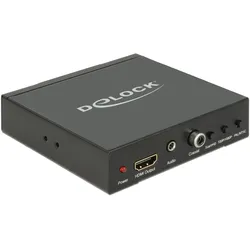
Delock HDMI und SCART zu (Video Switch), Video ConverterSo können beispielsweise ein Videorekorder oder eine Spielekonsole mit einem HDMI-Monitor oder Full HD TV verbunden werden. Zusätzlich ist ein HDMI-Eingang vorhanden, sodass der Konverter als Umschalter verwendet werden kann. Beide Eingänge werden über den integrierten Videoprozessor auf ein HDMI-Ausgangssignal von 720p oder 1080p mit 50 oder 60 Hz skaliert. Das Audiosignal steht gleichzeitig am HDMI-Ausgang, als digitales S/PDIF-Signal und als analoges Stereosignal an der Klinkenbuchse zur Verfügung.78,75 €*Versand: 0,00 €Sichere Weiterleitung zum Anbieter
-
StarTech DP zu, Video ConverterDer StarTech DP-zu-VGA-Adapter mit Audio ist ein aktiver Videokonverter, der das DisplayPort-Signal in ein VGA-Signal umwandelt und gleichzeitig Audio über eine 3,5-mm-Buchse überträgt. Dieses Gerät ermöglicht den Anschluss moderner PCs an ältere VGA-Projektoren oder Monitore, wodurch eine nahtlose Integration unterschiedlicher Technologien gewährleistet wird. Der Adapter unterstützt eine maximale Auflösung von 1920 x 1200 Pixeln und bietet Video-Modi bis zu 1080p, was eine klare und scharfe Bildwiedergabe sicherstellt. Mit einer kompakten Kabellänge von 0,184 m und einem geringen Gewicht von 50,8 g ist der Adapter leicht zu transportieren und einfach zu installieren. Die Konformitätsbescheinigungen wie RoHS, CE, FCC und REACH unterstreichen die Einhaltung internationaler Sicherheits- und Qualitätsstandards. Zusätzlich wird der Adapter mit einem Micro-USB-Kabel geliefert, das für die Stromversorgung benötigt wird. Dieses Produkt ist ideal für den Einsatz in Umgebungen, in denen ältere Anzeigegeräte mit moderner Hardware verbunden werden müssen, und bietet eine zuverlässige Lösung für die Audio- und Videoübertragung. - Aktiver Adapter für zuverlässige Signalumwandlung - Unterstützt Auflösungen bis zu 1920 x 1200 Pixel - Inklusive Micro-USB-Kabel für Stromversorgung.31,56 €*Versand: 0,00 €Sichere Weiterleitung zum Anbieter
-
Feelworld TP16 Teleprompter Large Screen (Teleprompter), Video Zubehör, SchwarzDer TP16 Teleprompter Grossbildschirm von Feelworld ist ein professionelles Kamerazubehör für Videoproduktion, Live-Streaming und Präsentationen. Das Gerät verfügt über einen 16-Zoll-Hochauflösungsbildschirm mit Massen von etwa 40 cm Breite und 25 cm Höhe, der klare Sichtbarkeit für das Ablesen von Skripten bietet, ohne die Kameralinse zu verdecken. Aus haltbaren Materialien gefertigt, gewährleistet dieser Teleprompter zuverlässige Leistung unter verschiedenen Aufnahmebedingungen. Er unterstützt Standard-Kamerastative und beinhaltet eine Reflexionsglasscheibe, die die Bildqualität beibehält, während der Präsentator direkt in die Kamera blicken kann. Das Gerät ist mit den meisten Digitalkameras kompatibel und arbeitet bei typischen Raumtemperaturen, was es für den Innenbereich geeignet macht. Mit einem Gewicht von etwa 2,5 kg vereint es Portabilität mit Stabilität. Dieses Modell ist das Nachfolgemodell von früheren Versionen mit verbesserter Bildschärfe und einfacher Einrichtung, das sich auf praktische Vorteile für Content-Ersteller und Fachleute konzentriert, die präzise, ablenkungsfreie Teleprompter-Lösungen suchen.189,00 €*Versand: 0,00 €Sichere Weiterleitung zum Anbieter
-
Harada, Sachiyo: Cuisine on ScreenCuisine on Screen , 60 Famous Japanese Recipes from 30 Cult Movies , Weitere Zündverteilerteile > Zünd- & Glühanlagen , Erscheinungsjahr: 20240925, Produktform: Leinen, Autoren: Harada, Sachiyo, Fotograph: Bonnier, David, Seitenzahl/Blattzahl: 192, Abbildungen: 90 farbige Abbildungen, Keyword: 2024; anime; asiatisches kochbuch; basisrezepte der japanischen küche; buch; buch für japan fans; bücher; englische bücher; japan; japan film; japanisch kochen; japanische küche; japanisches kochbuch; kochbuch; kochbücher; kochen; kunst; midnight diner; neuerscheinung; ramen rezepte; ratgeber; studio ghibli; sushi; udon, Fachschema: Japan / Küche, Restaurants~Zwanzigstes Jahrhundert, Fachkategorie: Nationale und regionale Küche~Traditional rituals and ceremonies, Warengruppe: HC/Länderküchen, UNSPSC: 49019900, Warenverzeichnis für die Außenhandelsstatistik: 49019900, Länge: 277, Breite: 228, Höhe: 25, Gewicht: 1123, Produktform: Gebunden, Genre: Sachbuch/Ratgeber,34,00 €*Versand: 0,00 €Sichere Weiterleitung zum Anbieter
-
Wie kann ich einem Video einen Green-Screen-Hintergrund hinzufügen?
Um einem Video einen Green-Screen-Hintergrund hinzuzufügen, benötigst du eine Videobearbeitungssoftware, die die Funktion des Chroma-Keying unterstützt. Zuerst musst du das Video vor einem grünen Hintergrund aufnehmen. Dann importierst du das Video in die Bearbeitungssoftware und wählst die Option für den Chroma-Key aus. Anschließend wählst du den grünen Hintergrund aus und fügst den gewünschten Hintergrund hinzu. **
-
Was ist ein Green Screen beim Video schauen?
Ein Green Screen ist eine grüne Hintergrundfläche, die beim Video schauen verwendet wird. Durch die Verwendung eines Green Screens können verschiedene Hintergründe oder Effekte in das Video eingefügt werden, indem der grüne Hintergrund im Nachhinein durch einen anderen Hintergrund ersetzt wird. Dies ermöglicht es, dass Schauspieler vor beliebigen Kulissen agieren können, ohne tatsächlich vor Ort zu sein. **
-
Gibt es eine Video-Software, mit der man den Hintergrund ohne Green Screen ändern kann?
Ja, es gibt Video-Software wie beispielsweise Adobe After Effects oder OBS Studio, die Funktionen zur Hintergrundentfernung und -ersetzung bieten, auch ohne die Verwendung eines Green Screens. Diese Software nutzt fortschrittliche Algorithmen und Techniken wie Künstliche Intelligenz, um den Hintergrund automatisch zu erkennen und zu entfernen. **
-
Wie editiere ich ein Video mit einem Green Screen?
Um ein Video mit einem Green Screen zu bearbeiten, benötigst du eine Videobearbeitungssoftware wie Adobe Premiere Pro oder Final Cut Pro. Importiere das Video mit dem Green Screen in die Software und platziere es auf der Timeline. Füge dann das gewünschte Hintergrundbild oder -video über das Green Screen-Video hinzu und wende den Chroma Key-Effekt an, um das grüne Hintergrund zu entfernen. Passe die Einstellungen an, um das Ergebnis zu optimieren, und exportiere das bearbeitete Video. **
Ähnliche Suchbegriffe für Screen zu Video
-
NCH: Debut Video Capture and Screen Recorder for MACDebut - Ihre Komplettlösung für einfache Videoaufnahmen Debut ist die ideale Software, um Videos problemlos aufzunehmen, sei es von Ihrer Webcam, einer Netzwerk-IP-Kamera oder einem Videoeingabegerät wie einem VHS-Recorder. Diese vielseitige Bildschirmaufnahmesoftware bietet zahlreiche Funktionen, um sicherzustellen, dass Ihre Videoaufnahmen von höchster Qualität sind. Die wichtigsten Merkmale von Debut: Vielfältige Videoformate: Mit Debut können Sie Videos in verschiedenen Formaten aufnehmen, darunter avi, wmv, flv, mpg, mp4, mov und viele mehr. Vielseitige Aufnahmemöglichkeiten: Sie können Videos von Ihrer Webcam, einer Netzwerk-IP-Kamera oder einem Videoeingabegerät aufnehmen. Das bedeutet, dass Sie sowohl Live-Videos als auch Aufnahmen von älteren Geräten wie VHS-Recordern erstellen können. Flexible Bildschirmaufnahme: Debut ermöglicht es Ihnen, den gesamten Bildschirm, ein ...29,95 €*Versand: 0,00 €Sichere Weiterleitung zum Anbieter
-
Manhattan HDMI zu RJ45, Video ConverterHDMI-Signalverlängerung mit 1080p bei 60Hz bis zu 60 Metern über ein einzelnes Cat6-Netzwerkkabel. Es umfasst ein Sender- und Empfängermodul mit Stromversorgung über das Kabel in einem ultra-kompakten Format.46,34 €*Versand: 0,00 €Sichere Weiterleitung zum Anbieter
-
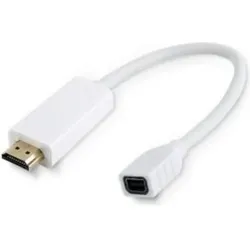
MicroConnect HDMI zu, Video Adapter, WeissDer MicroConnect HDMI zu Mini DisplayPort Adapter ist eine praktische Lösung, um Geräte mit Mini DisplayPort-Anschluss, wie Laptops, mit HDMI-kompatiblen Geräten wie Fernsehern, Monitoren oder Projektoren zu verbinden. Dieser aktive Adapter ermöglicht eine einseitige Signalübertragung, was bedeutet, dass das Signal nur in eine Richtung fliesst. Mit einer Länge von 10 cm bietet der Adapter eine kompakte und flexible Verbindung, die sich ideal für den Einsatz zu Hause oder im Büro eignet. Die vergoldeten Anschlüsse sorgen für eine verbesserte Signalübertragung und Langlebigkeit, während die HDCP-Kompatibilität sicherstellt, dass geschützte Inhalte ohne Probleme wiedergegeben werden können. Der Adapter ist leicht und einfach zu transportieren, was ihn zu einem idealen Begleiter für unterwegs macht. - Aktiver Adapter für einseitige Signalübertragung - Vergoldete Anschlüsse für verbesserte Signalqualität - HDCP-kompatibel für geschützte Inhalte - Kompakte Länge von 10 cm für flexible Nutzung.30,79 €*Versand: 0,00 €Sichere Weiterleitung zum Anbieter
-
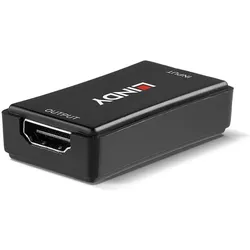
Lindy HDMI zu, Video Adapter, SchwarzDer Lindy HDMI 2.0 18G Repeater ist eine hochentwickelte Lösung zur Verlängerung von HDMI-Signalen bis zu 50 Metern, ohne dabei die Signalqualität zu beeinträchtigen. Er unterstützt beeindruckende Auflösungen von bis zu 3840x2160p bei 60Hz, was eine herausragende 4K-Videoqualität gewährleistet. Darüber hinaus ermöglicht die Unterstützung von High Dynamic Range (HDR) eine verbesserte Farbtiefe und Kontrast, sodass Inhalte lebendiger und realistischer dargestellt werden. Das kompakte und minimalistische Design des Repeaters macht ihn ideal für professionelle AV- und IT-Installationen sowie für Heimkinos, wo Platz oft begrenzt ist. Mit der Fähigkeit, HDCP-Pass-Through zu unterstützen, können alle 4K-Inhalte problemlos wiedergegeben werden. Der Lindy HDMI 2.0 18G Repeater ist somit die perfekte Wahl für alle, die eine zuverlässige und qualitativ hochwertige HDMI-Verlängerung benötigen. - Erweiterung von HDMI-Signalen bis zu 50m - Unterstützt 4K Auflösungen bis 3840x2160p@60Hz - High Dynamic Range für verbesserte Bildqualität - Kompaktes Design für einfache Installation.29,47 €*Versand: 3,00 €Sichere Weiterleitung zum Anbieter
-
Wie wende ich den Green-Screen-Effekt auf ein Video an?
Um den Green-Screen-Effekt auf ein Video anzuwenden, benötigst du eine Videobearbeitungssoftware, die diese Funktion unterstützt. Importiere das Video in die Software und füge dann den gewünschten Hintergrund hinzu. Wähle die Option "Chroma Key" oder "Green Screen" aus und wähle die grüne Farbe im Video aus, die entfernt werden soll. Passe die Einstellungen an, um den Effekt zu optimieren, und exportiere das Video mit dem neuen Hintergrund. **
-
Wie kann ich Screen-to-Video-Software nutzen, um Bildschirmaufnahmen und Tutorials zu erstellen?
1. Lade eine Screen-to-Video-Software wie Camtasia oder OBS Studio herunter. 2. Öffne die Software und wähle die Option zur Aufnahme des Bildschirms. 3. Beginne mit der Aufnahme deiner Bildschirmaufnahmen und erstelle Tutorials, indem du deine Aktionen kommentierst. **
-
Was sind die gängigsten Methoden zur Erstellung von Screen-to-Video-Inhalten?
Die gängigsten Methoden zur Erstellung von Screen-to-Video-Inhalten sind die Verwendung von Screen-Recording-Software, die Aufnahme von Bildschirmaktivitäten mit einer Kamera oder Smartphone und die Nutzung von Online-Plattformen zur Erstellung von Screencasts. Es ist auch möglich, Screen-to-Video-Inhalte durch die Kombination von Bildschirmaufnahmen mit Voice-Over-Aufnahmen zu erstellen. **
-
Was bedeutet "schwarzer Screen" bei Nachrichten?
Ein "schwarzer Screen" bei Nachrichten bedeutet, dass auf dem Bildschirm kein Bild oder keine visuellen Informationen angezeigt werden. Dies kann auf technische Probleme oder Unterbrechungen in der Übertragung hinweisen. In der Regel wird versucht, das Problem so schnell wie möglich zu beheben, um die Nachrichtenübertragung fortzusetzen. **
* Alle Preise verstehen sich inklusive der gesetzlichen Mehrwertsteuer und ggf. zuzüglich Versandkosten. Die Angebotsinformationen basieren auf den Angaben des jeweiligen Shops und werden über automatisierte Prozesse aktualisiert. Eine Aktualisierung in Echtzeit findet nicht statt, so dass es im Einzelfall zu Abweichungen kommen kann. ** Hinweis: Teile dieses Inhalts wurden von KI erstellt.